셋로그가 대체 뭐야? 요즘 핫한 이유와 핵심 정의
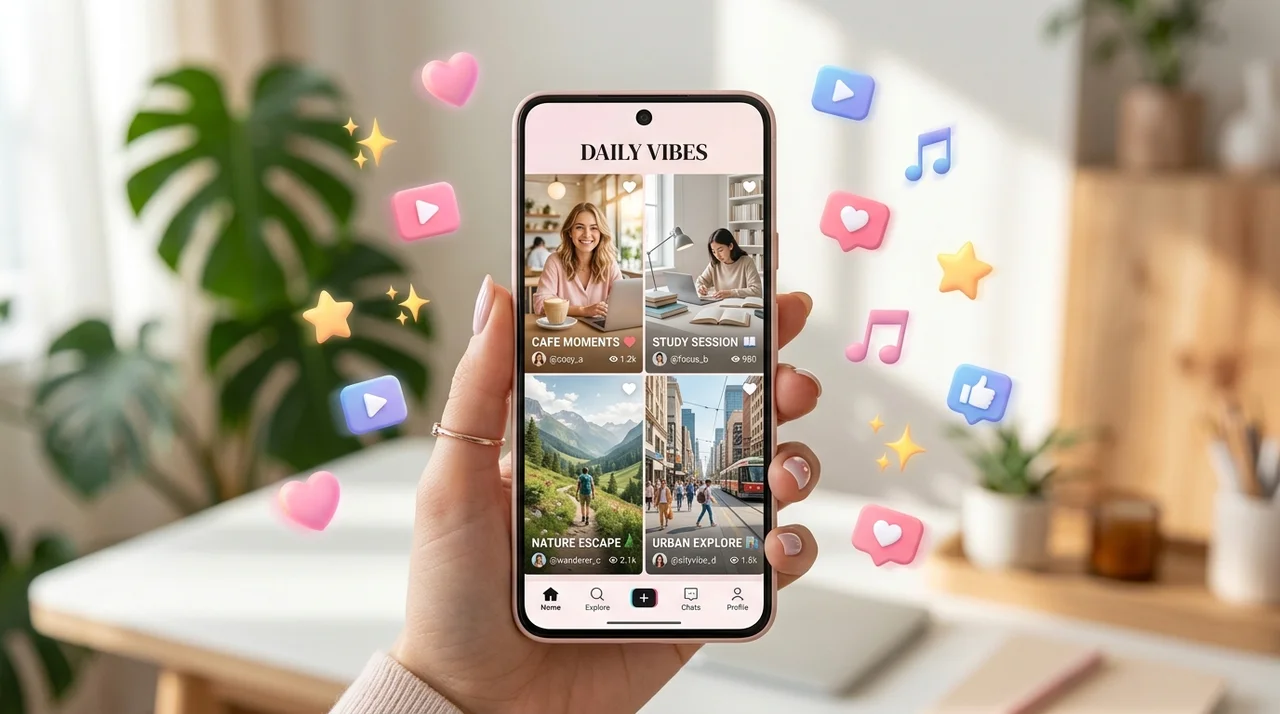
인스타그램이나 틱톡을 보다 보면 화면이 2~4개로 나뉘어 각자의 일상이 동시에 흘러가는 신기한 영상을 보신 적 있으시죠? 바로 셋로그(Setlog)라는 앱으로 만든 영상이에요. 처음 접하시는 분들은 "이게 어떻게 만들어진 거지?" 하고 궁금해하시더라고요.
📌 핵심 요약
셋로그는 친구들과 정해진 시간마다 짧은 영상을 찍어 자동으로 분할 브이로그를 만드는 소셜 앱이에요.
'하루를 세팅한다(Set)'와 '기록한다(Log)'의 합성어로, 편집 없이 날것 그대로의 일상을 공유하는 것이 핵심입니다.
잘 꾸며진 사진만 올리는 기존 SNS에 피로감을 느낀 Z세대들이 "있는 그대로의 모습"을 가볍게 공유할 수 있다는 점 때문에 폭발적인 인기를 끌고 있어요.
셋로그 한눈에 파악하기: 주요 특징 요약
셋로그를 처음 시작하기 전, 어떤 서비스인지 빠르게 파악하실 수 있도록 표로 정리해 드릴게요. 특히 갤럭시 유저분들이 기다리셨을 텐데, 이제 안드로이드에서도 사용 가능하답니다!
단순히 영상을 찍는 것을 넘어, 친구들과 실시간으로 생활 리듬을 공유한다는 점이 셋로그만의 가장 큰 매력 포인트라고 할 수 있어요.
셋로그 사용방법: 설치부터 자동 브이로그 완성까지
사용법은 정말 간단해요. 복잡한 편집 기술이 전혀 필요 없거든요. 아래 단계만 따라오시면 여러분도 오늘부터 힙한 셋로그 유저가 될 수 있습니다!
앱 설치 및 계정 생성
앱스토어나 플레이스토어에서 'Setlog'를 검색해 설치하고 가입하세요.
로그(Log) 방 만들기 및 초대
'+' 버튼을 눌러 방을 만들고 초대 코드를 친구들에게 공유하세요. 4명 설정 시 4명의 친구를 초대하면 됩니다.
알림에 맞춰 영상 촬영
매시간 혹은 설정한 주기에 알림이 울리면 지금 하고 있는 일을 2~4초간 짧게 찍어 올리세요.
자동 생성 영상 내보내기
하루가 끝나면 자동으로 합쳐진 영상을 확인하고 릴스, 쇼츠, 틱톡에 바로 공유하세요!
여기서 팁 하나! 혼자서 기록하고 싶다면 방 설정 시 '브이로그' 모드를 선택하시면 됩니다.
아이폰 vs 갤럭시, 사용 시 주의할 차이점
셋로그는 아이폰 전용으로 시작했다가 최근 갤럭시(안드로이드) 버전이 출시되었어요. 그래서 기기별로 설정해야 할 꿀팁이 조금 다릅니다. 특히 갤럭시 유저분들은 이 부분을 꼭 확인하셔야 해요!
🅰️ 아이폰 (iOS)
초기 출시 플랫폼답게 매우 안정적입니다. 최신 OS(iOS 17.6 이상) 업데이트를 통해 최적의 성능을 유지하세요.
🅱️ 갤럭시 (Android)
배터리 최적화 기능 때문에 알림이 안 올 수 있어요. [설정 > 애플리케이션 > 셋로그 > 배터리 > 제한 없음] 설정이 필수입니다!
💡 갤럭시 유저를 위한 로그인 팁
이름 입력 단계에서 '다음' 버튼이 안 눌릴 때가 있어요. 이럴 때는 당황하지 마시고 키보드 우측 하단의 '완료' 또는 '체크' 버튼을 먼저 눌러주세요!
셋로그 오류 해결 방법: 무한 로딩과 '오류대기' 탈출법
앱을 사용하다 보면 영상이 안 뜨거나 '오류대기' 상태가 지속되는 경우가 있어요. 특히 트래픽이 몰리는 시간대에 자주 발생하는데, 아래 방법으로 해결해 보세요.
⚠️ 이런 증상이 있다면?
화면이 하얗게 뜨는 '백화 현상'이나 영상 업로드 중 '오류대기' 문구가 뜬다면 네트워크 연결 불안정 혹은 서버 세션 만료일 가능성이 높습니다.
✅ 1분 해결 프로세스
1. 앱을 완전히 종료 후 재실행하세요.
2. Wi-Fi를 끄고 모바일 데이터로 전환해 보세요.
3. [설정 > 계정관리]에서 로그아웃 후 다시 로그인하세요.
4. 앱스토어에서 최신 업데이트 버전인지 확인하세요.
만약 모든 방법을 써도 안 된다면, 서버 자체의 일시적인 장애일 수 있으니 잠시 후 다시 접속하시는 것을 추천드려요.
더 재미있게 즐기는 셋로그 실전 팁
단순히 기록만 하는 것보다 조금만 신경 쓰면 훨씬 감성적인 브이로그를 만들 수 있어요. 셋로그 고수들이 사용하는 소소한 팁들을 공유합니다!
📋 감성 로그를 위한 체크리스트
☑ 로그 이름 센스 있게: '우리방'보다는 '00시의 기록'처럼 컨셉 있는 이름을 정하세요.
☑ 알림 주기 맞춤 설정: 너무 잦은 알림이 부담스럽다면 '3시간마다'로 조정해 보세요.
☑ 친구와 챌린지: '오늘의 가장 웃긴 순간 찍기' 같은 소소한 미션을 만들어보세요.
셋로그의 핵심은 "꾸미지 않은 솔직함"입니다. 너무 완벽하게 찍으려 애쓰기보다, 지금 이 순간의 소소한 일상을 나누는 것에 집중해 보세요. 그것이 바로 셋로그가 주는 진짜 재미랍니다!
자주 묻는 질문
셋로그는 최대 몇 명까지 함께 사용할 수 있나요?
초기에는 3명 중심의 앱이었으나, 업데이트를 통해 현재는 기본 4~6명, 최대 12명까지 한 로그(방)에 참여할 수 있도록 확장되었습니다. 버전이나 설정에 따라 차이가 있을 수 있으니 앱 내 초대 화면을 확인해 보세요.
갤럭시 사용자인데 알림이 전혀 오지 않아요. 어떻게 하나요?
갤럭시는 배터리 최적화 기능이 강력해 앱을 강제로 종료시키는 경우가 많습니다. [설정 > 애플리케이션 > 셋로그 > 배터리 > '제한 없음']으로 설정하시면 알림을 놓치지 않고 받으실 수 있습니다.
셋로그로 만든 영상을 인스타그램 릴스에 올릴 수 있나요?
네, 가능합니다! 하루 기록이 끝나고 자동 생성된 브이로그 영상 하단의 '내보내기' 버튼을 누르면 갤러리에 저장됩니다. 저장된 영상을 릴스, 틱톡, 유튜브 쇼츠 등 원하는 플랫폼에 바로 업로드하시면 됩니다.
로그인 단계에서 '다음' 버튼이 안 눌려요.
갤럭시 일부 기기에서 발생하는 현상으로, 이름 입력 후 키보드에 있는 '완료' 또는 '엔터(Check)' 버튼을 먼저 눌러야 입력값이 인식되어 다음 단계로 넘어갈 수 있습니다.
참고자료 및 링크
- Apple App Store - Setlog 셋로그 아이폰 공식 다운로드 페이지 및 최신 업데이트 내역 확인
- Google Play Store - Setlog 셋로그 안드로이드 공식 다운로드 및 갤럭시 사용자 사전 등록 안내